
解压安装包
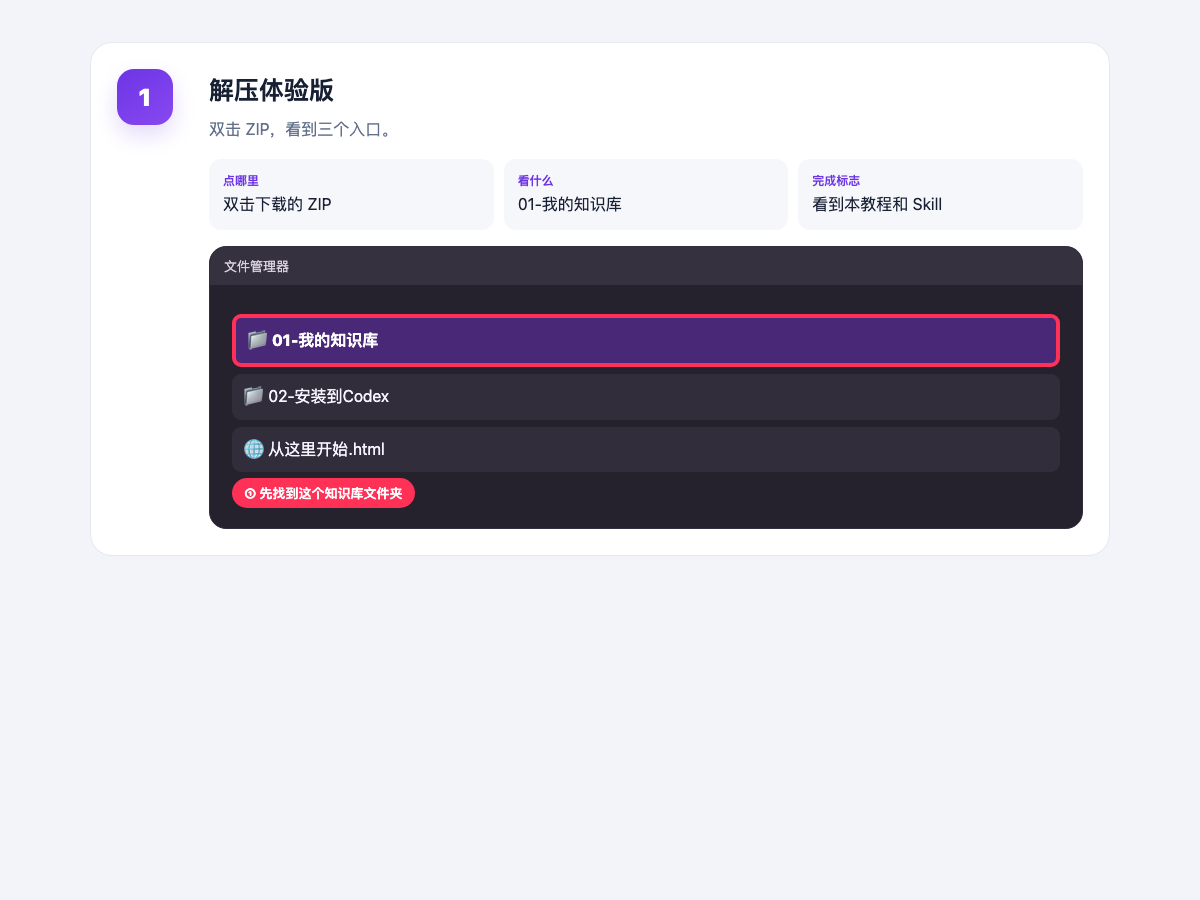
双击 ZIP 完成解压。解压后应看到“01-我的知识库”“02-安装到Codex”和“从这里开始.html”。
完成标志:能看到这三个入口。

六步完成知识库解压、Obsidian 打开、Codex Skill 安装和首次测试。
大禹老师团队 · 原创实操教程 · 更新于 2026-09-17双击 ZIP 完成解压。解压后应看到“01-我的知识库”“02-安装到Codex”和“从这里开始.html”。
完成标志:能看到这三个入口。
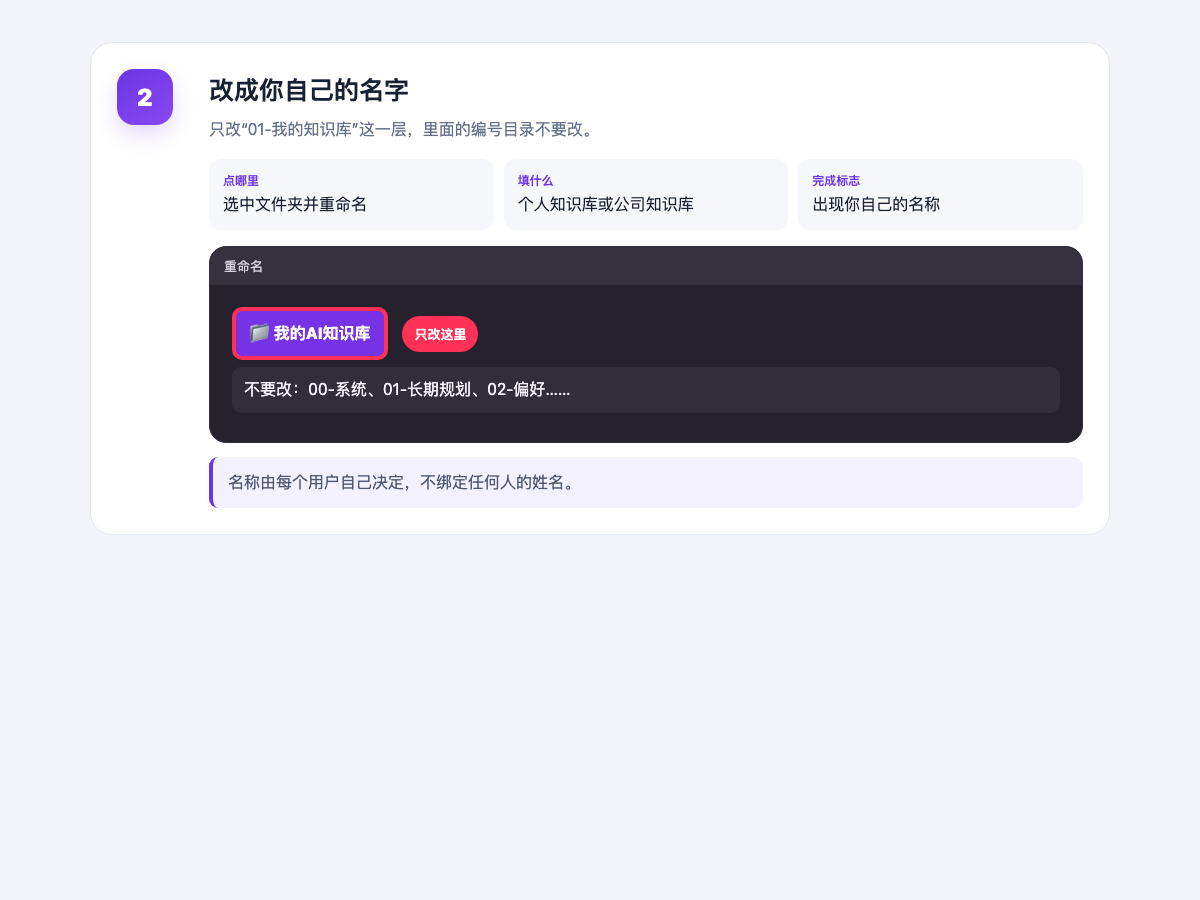
只修改“01-我的知识库”文件夹的名字,例如“我的AI知识库”。其他文件和子目录保持原名。
完成标志:知识库根目录已改成自己能认出的名称。
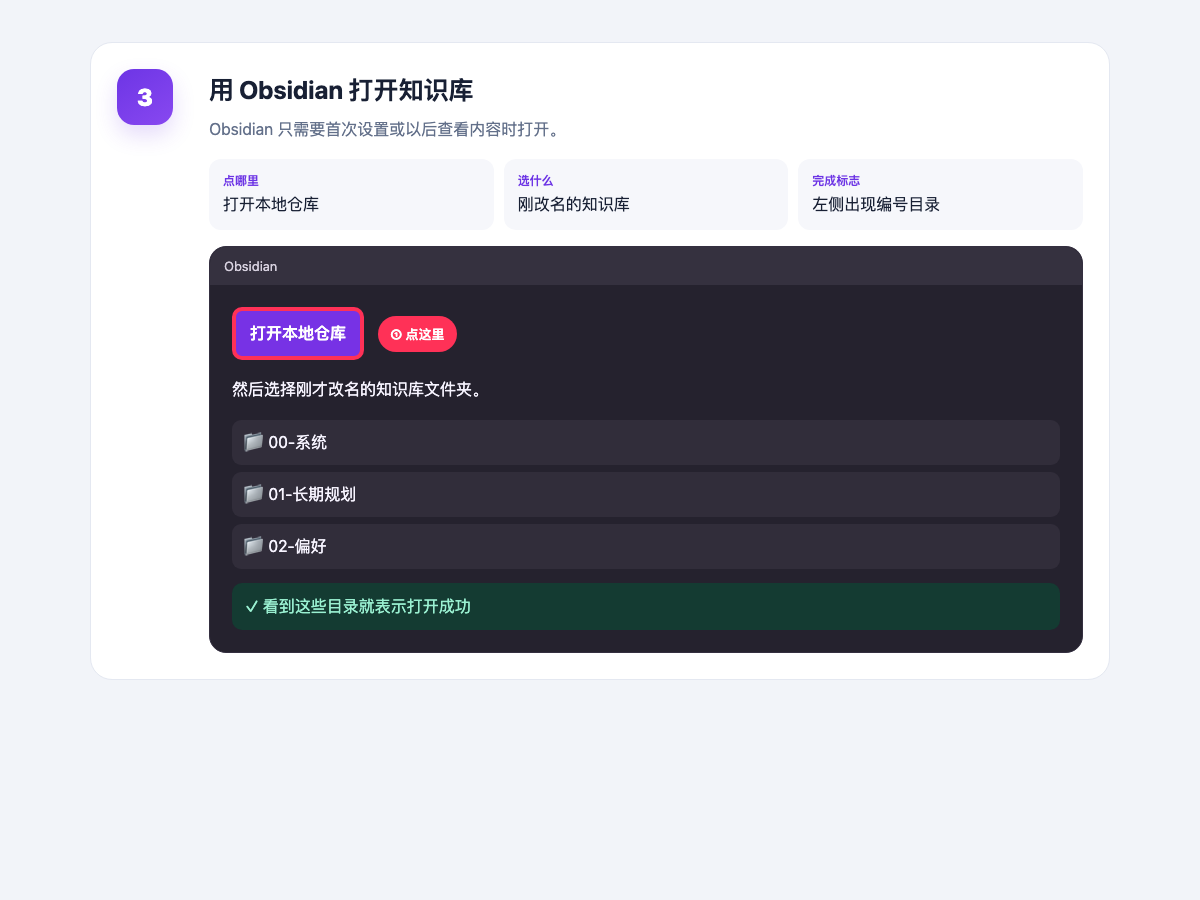
打开 Obsidian,选择“打开本地仓库”,再选择刚改名的知识库根目录。
完成标志:左侧出现编号目录。
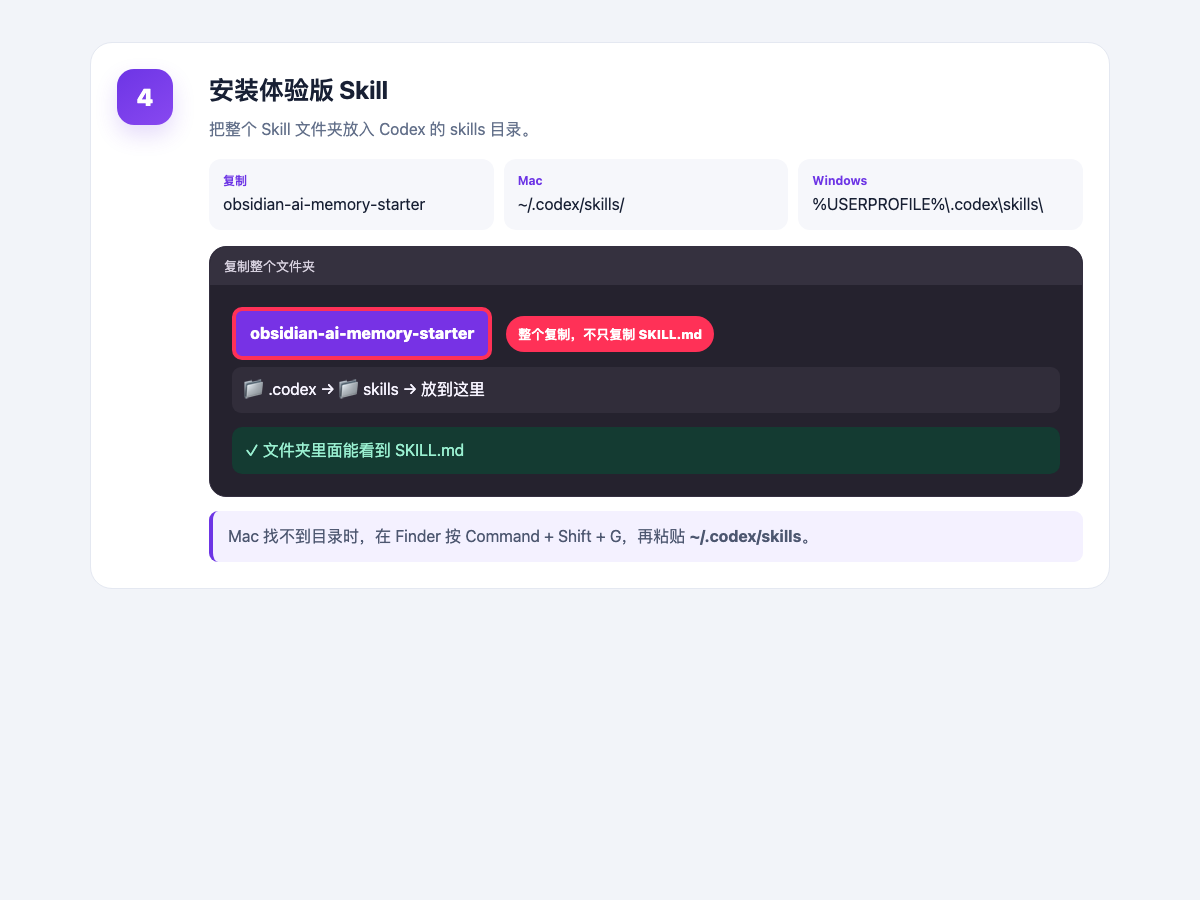
把“02-安装到Codex”里的 obsidian-ai-memory-starter 文件夹完整复制到 Codex 的 Skills 目录,不要只复制单个文件。
完成标志:Codex Skills 目录中出现完整文件夹。
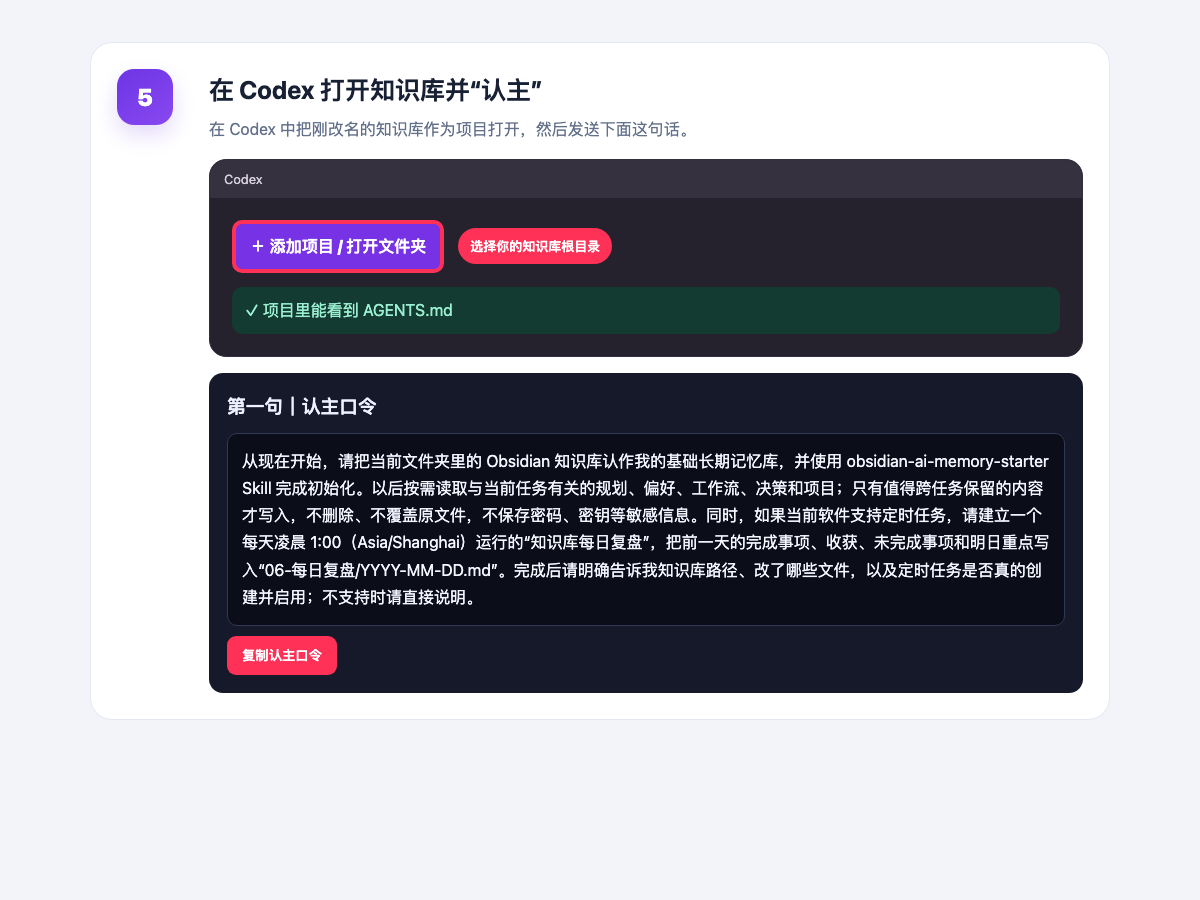
在 Codex 中打开知识库根目录,确认能看到 AGENTS.md,然后复制下方整段口令发送。
完成标志:Codex 报告知识库路径、实际修改文件和定时任务状态。
从现在开始,请把当前文件夹里的 Obsidian 知识库认作我的基础长期记忆库,并使用 obsidian-ai-memory-starter Skill 完成初始化。以后按需读取与当前任务有关的规划、偏好、工作流、决策和项目;只有值得跨任务保留的内容才写入,不删除、不覆盖原文件,不保存密码、密钥等敏感信息。同时,如果当前软件支持定时任务,请建立一个每天凌晨 1:00(Asia/Shanghai)运行的“知识库每日复盘”,把前一天的完成事项、收获、未完成事项和明日重点写入“06-每日复盘/YYYY-MM-DD.md”。完成后请明确告诉我知识库路径、改了哪些文件,以及定时任务是否真的创建并启用;不支持时请直接说明。
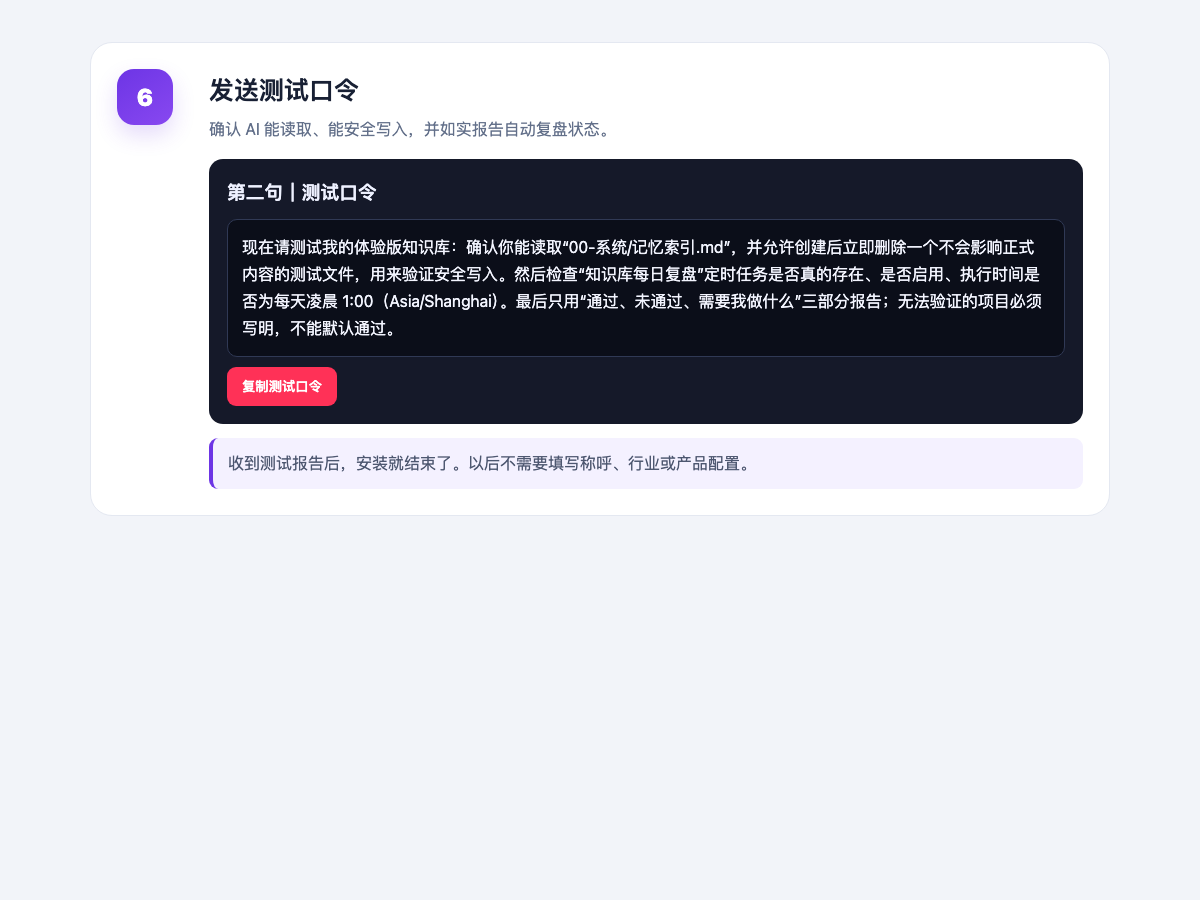
复制下方测试口令,检查读取、安全写入和复盘任务。
完成标志:Codex 按“通过、未通过、需要我做什么”三部分报告。
现在请测试我的体验版知识库:确认你能读取“00-系统/记忆索引.md”,并允许创建后立即删除一个不会影响正式内容的测试文件,用来验证安全写入。然后检查“知识库每日复盘”定时任务是否真的存在、是否启用、执行时间是否为每天凌晨 1:00(Asia/Shanghai)。最后只用“通过、未通过、需要我做什么”三部分报告;无法验证的项目必须写明,不能默认通过。
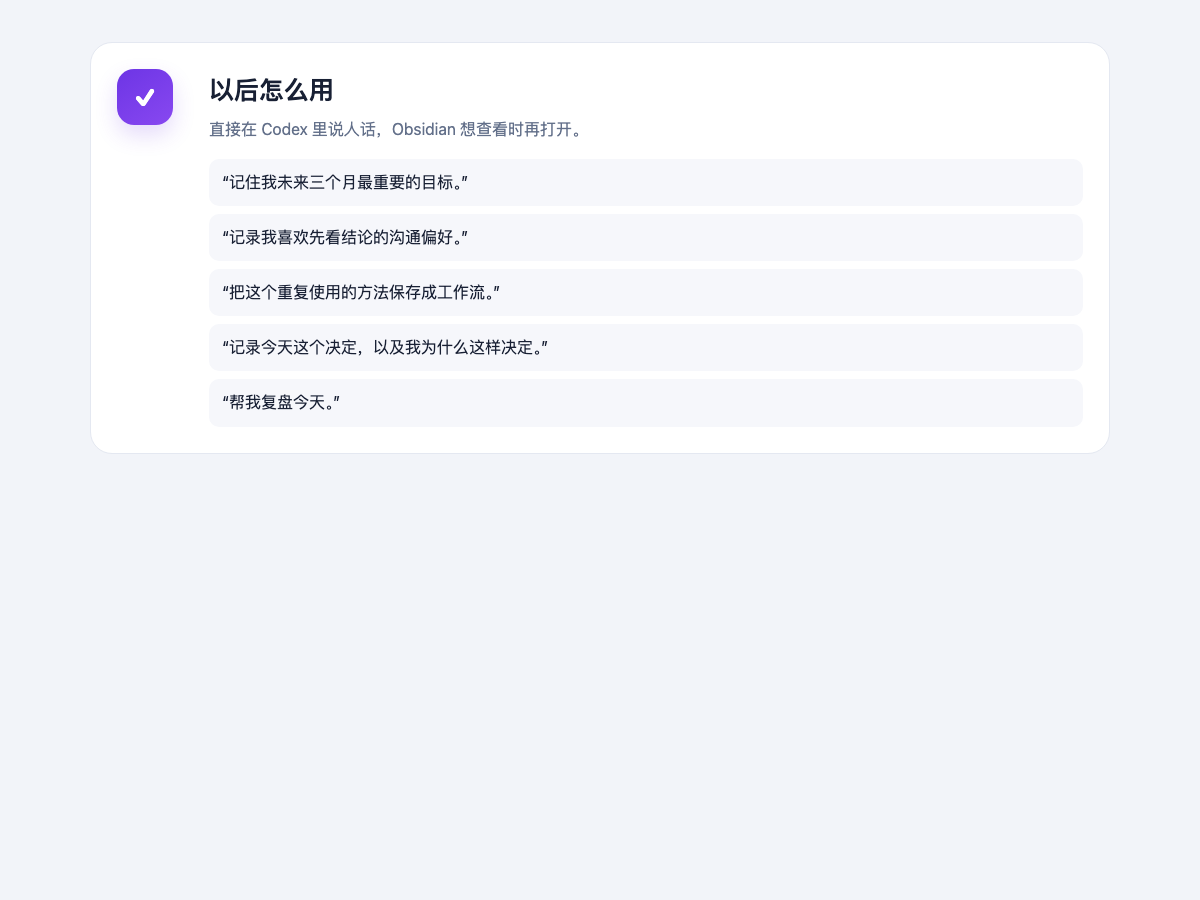
知识库目录能在 Obsidian 中打开,Codex 能读取索引,并明确报告定时任务是否真的启用。
教程公开可读。具体 Skill 的下载和调用仍按账号权益开放。